Nueva versión del ASP.NET AJAX Control Toolkit

Sábado, 16 May, 2009 @ 00:31 | Por Gustavo Cantero (The Wolf) | AJAX, ASP.NET

Este mes salió a la luz una nueva versión del ASP.NET AJAX Control Toolkit, y este nuevo release viene nuevos tutoriales, la corrección de más de 20 bugs y tres nuevos controles: HTMLEditor, ComboBox y ColorPicker.  Cabe mencionar que esta nueva versión sólo está disponible para .NET Framework 3.5 y Visual Studio 2008.

HTMLEditor

Gracias a la compañía Obout (www.obout.com), que hizo el desarrollo de este control, ahora es posible crear y editar contenido HTML fácilmente en el navegador, utilizando una barra de herramientas con varios botones para cambiar el estilo del contenido.

ajax-htmleditor

ComboBox

En este caso el agradecimiento va dirigido a Dan Ludwig, quien desarrolló el control ComboBox de esta librería, el cual combina una lista desplegable y un cuadro de texto, con la ayuda del conocido “autocomplete”.

ColorPicker

Por último nos queda el control creado por Alexander Turlov, el cual es un Extender que se puede adjuntar a un TextBox para agregarle la funcionalidad de poseer un popup para seleccionar un color.

Nuevos tutoriales

Los nuevos tutoriales, junto con los que ya existían, se pueden encontrar en la siguiente dirección: http://www.asp.net/learn/ajax/

VN:F [1.7.3_972]
Rating: 7.9/10 (8 votos cast)

Editores de WebParts contraibles

Miércoles, 06 May, 2009 @ 00:48 | Por Gustavo Cantero (The Wolf) | ASP.NET, WebParts

Hace un tiempo desarrollamos un tablero de control para un cliente, el cual nos pedía que éste fuera personalizable por el usuario, tanto en contenido y estética, como en la posición de los controles a visualizar, motivo por el cual nos decidimos a construirlo con WebParts. La primera versión tuvo buena aceptación y gustó mucho, por lo cual en la segunda versión nos pidieron que hubieran más componentes y que éstos tuvieran muchas más opciones de configuración. Hasta acá todo iba bien, pero nos dimos cuenta que al agregar muchos WebParts al catálogo éste se hacía incómodo de utilizar (el catálogo tiene más de 200 componentes), y al agregarle muchas opciones de edición a éstos componentes era incómoda la edición, ya que esta se hacía muy extensa y el usuario debía “scrollear” mucho la página. Para resolver estos inconvenientes hicimos dos nuevos controles que utilizamos en ese desarrollo: un catálogo de componentes que utiliza un árbol (del cual hablaré en otro artículo), y una zona de edición donde cada EditorPart es “contraíble” para ocupar menos espacio en la página. Sobre éste último hablaremos en este artículo.

La idea será hace una zona de edición que se asemeje a la imagen a continuación:

Para modificar la forma en que se van a ver los editores de los componentes hay que crear una nueva “zona de edición”, la cual debe heredar de EditorZone y llamaremos CollapsibleEditorZone. En esta clase cambiaremos el método que devuelve el “chrome” a utilizar en esta zona, el cual modificaremos para que le agregue la opción de contraer y expandir como se ve en la imagen anterior. A nuestro “chrome” lo vamos a llamar EditorPartChrome, por lo tanto, el código de la clase CollapsibleEditorZone debería quedar como se muestra en el código que se encuentra a continuación:

using System.Web.UI.WebControls.WebParts;

/// <summary>
/// Nuevo editor de webparts
/// </summary>
public class CollapsibleEditorZone : EditorZone
{
    /// <summary>
    /// Escribe el control
    /// </summary>
    /// <param name="writer">Objeto sobre el cual escribir</param>
    protected override void Render(System.Web.UI.HtmlTextWriter writer)
    {
        writer.Write("<span class="CollapsibleEditorZone">");
        base.Render(writer);
        writer.Write("</span>");
    }

    /// <summary>
    /// Obtiene una referencia a un nuevo objeto <see cref="CollapsibleEditorChrome"/>
    /// que se utiliza para representar los editores
    /// </summary>
    /// <returns>Un objeto <see cref="CollapsibleEditorChrome"/></returns>
    protected override EditorPartChrome CreateEditorPartChrome()
    {
		return new CollapsibleEditorChrome(this);
    }
}

Ahora que tenemos la nueva zona tenemos que crearle el “chrome” del que hablamos antes. Esta nueva clase debe heredar de EditorPartChrome y debe tener el constructor (para que utilice el de la clase base) y dos métodos: uno para escribir el contenido de cada editor a utilizar y otro para dibujar el título de cada uno de éstos, en donde van a estar los botones para contraer y expandir el contenido. Estos botones van a ejecutar un JavaScript que modifica el estilo “display” de un DIV que envuelve el editor, para evitar hacer postbacks innecesarios.

Pero no todo es tan sencillo como parece, supongamos que el usuario expande algunos editores, modifica algunos parámetros del componente y luego pulsa sobre “aplicar” para ver los cambios, la aplicación va a hacer un postback y aplicará los cambios sobre las propiedades de los WebParts, pero al volver a dibujar los editores éstos se verán contraídos nuevamente. Para solucionar esto agregamos un INPUT HIDDEN por cada editor donde guardamos del lado del cliente el último estado del editor, así cuando hacemos un postback simplemente tenemos que verificar el valor de este campo para saber si estaba expandido o contraído.

A continuación muestro el código de esta clase:

using System;
using System.Web.UI;
using System.Web.UI.WebControls;
using System.Web.UI.WebControls.WebParts;

/// <summary>
/// PartChrome de editores para hacerlos contraibles
/// </summary>
public class CollapsibleEditorChrome : EditorPartChrome
{
    /// <summary>
    /// Constructor del chrome
    /// </summary>
    /// <param name="Zone">Zona</param>
    public CollapsibleEditorChrome(CollapsibleEditorZone Zone)
        : base(Zone)
    {
    }

    /// <summary>
    /// Representa un control <see cref="EditorPart"/> completo con todas sus secciones.
    /// </summary>
    /// <param name="Writer">Objeto <see cref="HtmlTextWriter"/> que recibe el contenido de editorPart.</param>
    /// <param name="EditorPart">Control que se está procesando en la actualidad.</param>
    public override void RenderEditorPart(HtmlTextWriter Writer, EditorPart EditorPart)
    {
        if (EditorPart == null)
            throw new ArgumentNullException("EditorPart");

        PartChromeType enuPartChromeType = Zone.GetEffectiveChromeType(EditorPart);
        Style objPartChromeStyle = CreateEditorPartChromeStyle(EditorPart, enuPartChromeType);

        objPartChromeStyle.AddAttributesToRender(Writer, Zone);
        Writer.RenderBeginTag(HtmlTextWriterTag.Fieldset);

        if (enuPartChromeType == PartChromeType.TitleAndBorder || enuPartChromeType == PartChromeType.TitleOnly)
            RenderTitle(Writer, EditorPart);

        Style objPartStyle = Zone.PartStyle;
        objPartStyle.AddAttributesToRender(Writer, Zone);
        Writer.AddAttribute(HtmlTextWriterAttribute.Id, EditorPart.ClientID + "_div");
        if (EditorPart.Page.Request.Form.Get(EditorPart.ClientID + "_state") == "1")
            Writer.AddStyleAttribute(HtmlTextWriterStyle.Display, "inline");
        else
            Writer.AddStyleAttribute(HtmlTextWriterStyle.Display, "none");
        Writer.RenderBeginTag(HtmlTextWriterTag.Div);

        RenderPartContents(Writer, EditorPart);

        Writer.RenderEndTag(); // div
        Writer.RenderEndTag();// fieldset
    }

    /// <summary>
    /// Representa el título de un control <see cref="EditorPart"/>.
    /// </summary>
    /// <param name="Writer">Objeto <see cref="HtmlTextWriter"/> que recibe el contenido de editorPart.</param>
    /// <param name="EditorPart">Control que se está procesando en la actualidad.</param>
    private void RenderTitle(HtmlTextWriter Writer, EditorPart EditorPart)
    {
        string strDisplayTitle = EditorPart.DisplayTitle;

        if (!String.IsNullOrEmpty(strDisplayTitle))
        {
            Style objTitleTextStyle;

            TableItemStyle objPartTitleStyle = this.Zone.PartTitleStyle;
            Style objStyle = new Style();
            objStyle.CopyFrom(objPartTitleStyle);
            objTitleTextStyle = objStyle;

            objTitleTextStyle.AddAttributesToRender(Writer, Zone);

            string strDescription = EditorPart.Description;
            if (!String.IsNullOrEmpty(strDescription))
                Writer.AddAttribute(HtmlTextWriterAttribute.Title, strDescription);

            string strAccessKey = EditorPart.AccessKey;
            if (!String.IsNullOrEmpty(strAccessKey))
                Writer.AddAttribute(HtmlTextWriterAttribute.Accesskey, strAccessKey);

            Writer.RenderBeginTag(HtmlTextWriterTag.Legend);

            if (EditorPart.Page.Request.Form.Get(EditorPart.ClientID + "_state") == "1")
                Writer.AddAttribute(HtmlTextWriterAttribute.Src, EditorPart.ResolveClientUrl("~/Images/Minus.gif"));
            else
                Writer.AddAttribute(HtmlTextWriterAttribute.Src, EditorPart.ResolveClientUrl("~/Images /Plus.gif"));

            Writer.AddAttribute(HtmlTextWriterAttribute.Onclick, "collapseExpandEditor('" + EditorPart.ClientID + "');");
            Writer.AddAttribute(HtmlTextWriterAttribute.Width, "9px");
            Writer.AddAttribute(HtmlTextWriterAttribute.Height, "9px");
            Writer.AddAttribute(HtmlTextWriterAttribute.Align, "middle");
            Writer.AddStyleAttribute(HtmlTextWriterStyle.Cursor, "hand");
            Writer.AddAttribute(HtmlTextWriterAttribute.Id, EditorPart.ClientID + "_img");
            Writer.RenderBeginTag(HtmlTextWriterTag.Img);
            Writer.RenderEndTag(); // img
            Writer.AddAttribute(HtmlTextWriterAttribute.Name, EditorPart.ClientID + "_state");
            Writer.AddAttribute(HtmlTextWriterAttribute.Type, "hidden");
            Writer.AddAttribute(HtmlTextWriterAttribute.Value, EditorPart.Page.Request.Form.Get(EditorPart.ClientID + "_state"));
            Writer.RenderBeginTag(HtmlTextWriterTag.Input);
            Writer.RenderEndTag(); // input

            Writer.WriteFullBeginTag("B");
            Writer.Write(' ');
            Writer.Write(strDisplayTitle);
            Writer.WriteEndTag("B");
            Writer.RenderEndTag(); // legend
        }
    }
}

Cabe mencionar que para mostrar los botones de “más” y “menos” de cada editor la aplicación web debe tener las imágenes “plus.gif” y “minus.gif” dentro de la carpeta “images”.
Ahora faltaría mostrar el JavaScript que utiliza estas clases del lado del cliente para ocultar y mostrar los editores:

function collapseExpandEditor(id) {
    var editor = $get(id + '_div');
    var img = $get(id + '_img');
    var input = $get(id + '_state');
    if (editor.style.display == 'none') {
        editor.style.display = 'inline';
        img.src = 'Images/Minus.gif';
        input.value = '1';
    } else {
        editor.style.display = 'none';
        img.src = 'Images/Plus.gif';
        input.value = '';
    }
}

En este ejemplo nosotros utilizamos el ScriptManager de ASP.NET, por eso se ve que usamos el método $get(), pero si prefieren no usarlo simplemente lo tienen que cambiar por document.getElementById().
Por si no se dieron cuenta, en la clase CollapsibleEditorZone creamos un SPAN donde metemos todos los editores, el cual tiene un estilo llamado igual que la clase. Este estilo lo utilizamos para agregarle el borde a cada uno de los editores:

.CollapsibleEditorZone FIELDSET
{
border: 1px solid #777777;
padding: 2px 2px 2px 2px;
}
.CollapsibleEditorZone FIELDSET FIELDSET
{
border: 1px solid #aaaaaa;
margin-bottom: 6px;
}

Lo último que quedaría hacer es agregar esta clase en alguna página, la cual debería quedar algo como lo que se muestra a continuación:

<wp:CollapsibleEditorZone ID="cezEdit" runat="server" VerbButtonType="Button"
    HeaderCloseVerb-Visible="false" Width="100%">
    <ApplyVerb Text="Aplicar" />
    <OKVerb Text="Aceptar" />
    <CancelVerb Text="Cancelar" />
    <ZoneTemplate>
        <asp:PropertyGridEditorPart runat="server" />
    </ZoneTemplate>
</cwp:CollapsibleEditorZone>

Nótese que el prefijo “wp” debe apuntar al namespace donde se encuentra la clase CollapsibleEditorZone.

Espero que este control les sea de utilidad y como siempre los invito a dejar sus opiniones y comentarios.

VN:F [1.7.3_972]
Rating: 8.0/10 (1 voto cast)

Usar variables de sesión en HttpHandlers

Jueves, 26 Feb, 2009 @ 13:26 | Por Gustavo Cantero (The Wolf) | ASP.NET

Ayer, luego de escribir el artículo “Usar variables de sesión en servicios web de WCF”, recordé otro lugar donde, por defecto, no se pueden utilizar variables de sesión, pero que muchas veces son necesarias: los HttpHandlers.  Estas clases representan un “handler” que puede accederse a través del navegador pero no necesariamente devuelven una página en HTML o XHTML.  Un ejemplo clásico de una implementación de estas clases es para generar imágenes dinámicamente o buscarla en la base de datos y enviársela al browser, para realizar algún proceso y reenviar al usuario a otra URL o para generar XML para algún componente del lado del cliente, por ejemplo, de Silverlight o Flash.
El esqueleto de la clase es bastante sencillo, es algo como esto:

[WebService(Namespace = "http://tempuri.org/")]
[WebServiceBinding(ConformsTo = WsiProfiles.BasicProfile1_1)]
public class Download : IHttpHandler {
    public void ProcessRequest(HttpContext Context) {
       ...
    }
    public bool IsReusable {
        get { return false; }
    }
}

Si dentro del método ProcessRequest queremos acceder al objeto System.Web.HttpContext.Current.Session nos va a devolver “null”.  Para que este objeto no sea nulo y nos devuelva la colección de variables de sesión simplemente hay que hacer que nuestra clase, además de heredar de la interfaz IHttpHandler, herede de la interfaz IRequiresSessionState, quedando el esqueleto algo como esto:

[WebService(Namespace = "http://tempuri.org/")]
[WebServiceBinding(ConformsTo = WsiProfiles.BasicProfile1_1)]
public class Download : IHttpHandler, IRequiresSessionState {
    public void ProcessRequest(HttpContext Context) {
       ...
    }
    public bool IsReusable {
        get { return false; }
    }
}

Con esta pequeña modificación en la herencia de la clase ya podremos acceder al objeto Session sin necesidad de implementar ningún método ni propiedad nueva, ya que el motor de ASP.NET utiliza esta interfaz como una marca para saber si tiene que cargar o no las variables de sesión.

VN:F [1.7.3_972]
Rating: 7.3/10 (3 votos cast)

Usar variables de sesión en servicios web de WCF

Miércoles, 25 Feb, 2009 @ 20:47 | Por Gustavo Cantero (The Wolf) | ASP.NET, WCF

Muchas veces necesitamos guardar información sensible por cada sesión de usuario de una aplicación web, y muchas de esas veces decidimos guardarlas en variables de sesión, ya que son seguras y rápidas, aunque consumen recursos del servidor, pero con un uso medido son una buena solución.  El problema surge cuando estas variables deben ser utilizadas por servicios web de WCF (Windows Communication Foundation), y que al intentar acceder a ellas a través del objeto System.Web.HttpContext.Current.Session nos devuelve la clásica excepción Object reference not set to an instance of an object.  Esto es debido a que la propiedad Current del objeto HttpContext es nula.  La causa de este comportamiento es debido a que en el WCF se desacopló los servicios y sus operaciones de ASP.NET, ya que el transporte de éstos no tiene que ser necesariamente http.

Para poder acceder al contexto web desde un servicio de WCF hay que utilizar el atributo AspNetCompatibilityRequirements para especificar el modo de compatibilidad que va a tener con ASP.NET.  Por ejemplo, si tenemos un servicio llamado “ServiceTest”, y queremos que tenga acceso a las variables de sesión, el mismo debería quedar como esto:

[AspNetCompatibilityRequirements(RequirementsMode = AspNetCompatibilityRequirementsMode.Allowed)]
public class TestService : ITestService {
  //operaciones del servicio
}

Pero esto no es todo, todavía hay que escribir un poco más.  Hasta ahora marcamos a nuestro servicio como que “puede” utilizar la compatibilidad con ASP.NET, pero si en este punto consultamos la propiedad Current del HttpContext veremos que sigue siendo nula, y peor aún si en lugar de poner “Allowed” en el atributo de compatibilidad pusimos “Required”: se nos va a generar una excepción.  Esto es causado porque aún falta configurar la aplicación para utilizar la compatibilidad con ASP.NET.  Para que los servicios web puedan utilizar esta característica hay que modificar el web.config agregando (o modificando) la siguiente línea dentro de <configuration><system.serviceModel>:

<serviceHostingEnvironment aspNetCompatibilityEnabled="true" />

Una vez hecho esto ya deberíamos poder acceder a nuestras variables de sesión con un código parecido al siguiente:

object sessionVar = System.Web.HttpContext.Current.Session["MiVariable"];
VN:F [1.7.3_972]
Rating: 8.0/10 (1 voto cast)

Eliminar archivos temporales de ASP.NET

Jueves, 18 Sep, 2008 @ 12:10 | Por Gustavo Cantero (The Wolf) | .NET, ASP.NET, IIS

Cuando accedemos por primera vez a una aplicacion web hecha con .NET el IIS compila las páginas y guarda los assemblies generados (junto con los de la carpeta bin) en una carpeta temporal de cache, la cual está en el mismo lugar donde se instala el framework.  Rara vez sucede que el IIS no refresca esta cache, y cuando actualizamos nuestras páginas o assemblies, éstas no se ven reflejadas.  Para asegurarnos que esta actualización suceda debemos limpiar esta cache, y para hacerlo debemos seguir los siguientes pasos:

  • Detener el IIS, lo cual se puede hacer con el comando "IISReset /stop"
  • Eliminar el contenido de la carpeta “C:\WINDOWS\Microsoft.NET\Framework\v2.0.50727\Temporary ASP.NET Files”
  • Iniciar nuevamente el IIS, lo cual se puede hacer con el comando "IISReset"

Luego de esto, al ingresar en nuestra aplicación, el IIS vuelve a compilar el sitio y generar los archivos de cache.

VN:F [1.7.3_972]
Rating: 9.9/10 (7 votos cast)

“Alert” personalizado

Miércoles, 09 Jul, 2008 @ 01:03 | Por Gustavo Cantero (The Wolf) | AJAX, ASP.NET

Desarrollando una aplicación web para un cliente hicimos que todas las ventanas de la misma se mostraran con un ModalPopUp de la librería AJAX Control Toolkit de Microsoft, utilizando dentro de ésta el mismo diseño que para el resto del sitio, logrando así una imagen homogénea en toda la aplicación.  El primer inconveniente que tuvimos fue cuando nuestro cliente nos solicitó que TODOS los popup de la aplicación fueran iguales, incluidos los de los validadores, los cuales se muestran con un SummaryValidator en un “alert” de JavaScript.  Reemplazar esto fue sencillo, ya que simplemente creamos una función llamada “Alert” (nótese que se diferencia de la función original de JavaScript en que la primer letra está en mayúscula) que escribía el mensaje que se le pasara a través de un parámetro dentro del ModalPopUp, lo mostraba, y lo colocaba sobre el resto de los posibles ModalPopUp que hubiesen cambiando el zIndex de los layers, de la misma manera que lo mostramos en el artículo “Deshabilitar controles de la página hasta que finalicen los UpdatePanels”.  Luego simplemente reemplazamos la llamada al alert con el siguiente código:

window.alert = Alert;

El código JavaScript quedaba como se muestra a continuación:

function Alert(msg) {
    $get('divAlertContent').innerText = msg;
    popUpShowed = $find('Alert');
    popUpShowed.show();
    popUpShowed._backgroundElement.style.zIndex += 10;
    popUpShowed._foregroundElement.style.zIndex += 10;
}

y en la página colocamos un código parecido al siguiente (al presentado aquí le quitamos el diseño para que quede más legible):

<asp:Button ID="btnAlert" runat="server" Style="display: none" />
<cc1:ModalPopupExtender ID="mpeAlert" runat="server" Enabled="True" PopupControlID="panAlert" DropShadow="true" TargetControlID="btnAlert" OkControlID="btnAcceptAlert" BehaviorID="Alert" />
<asp:Panel ID="panAlert" runat="server" HorizontalAlign="Center" Style="display: none" Width="370px" Height="100px">
    <div id="divAlertContent"></div>
<br />
    <asp:Button ID="btnAcceptAlert" runat="server" Text="OK" />
</asp:Panel>

Esto daba como resultado que todos los “alerts” de la aplicación se mostraran en una ventana del mismo diseño.
El siguiente pedido que nos hizo el cliente fue que, al igual que los alerts “tradicionales”, éstos pudieran cerrarse al pulsar la tecla ESC.   Para lograr esto modificamos la función anterior para que al mostrar el ModalPopUp guardara una referencia al mismo en una variable global llamada popUpShowed.  Luego agregamos una llamada a una función nuestra en el evento “pageLoad” del framework de AJAX, la cual chequea si el usuario pulsó la tecla ESC y, en caso de que popUpShowed no sea nula, cerramos el PopUp al que referencia.
A continuación muestro una página de ejemplo con todo el código para que mostrar la función “Alert” funcionando.

<%@ Page Language="C#" AutoEventWireup="true" %>

<%@ Register Assembly="AjaxControlToolkit" Namespace="AjaxControlToolkit" TagPrefix="cc1" %>
<!DOCTYPE html PUBLIC "-//W3C//DTD XHTML 1.0 Transitional//EN" "<a href="http://www.w3.org/TR/xhtml1/DTD/xhtml1-transitional.dtd">http://www.w3.org/TR/xhtml1/DTD/xhtml1-transitional.dtd</a>">
<html xmlns="<a href="http://www.w3.org/1999/xhtml">http://www.w3.org/1999/xhtml</a>">
<head runat="server">
    <title>Página de ejemplo</title>

    <script type="text/javascript">
    var popUpShowed = null;
    function pageLoad() {
        document.body.onkeypress=keyPressHandler;
        window.alert=Alert;
    }
    function showPopUp(popUp){
        popUpShowed = $find(popUp);
        popUpShowed.show();
    }
    function Alert(msg){
        $get('divAlertContent').innerText = msg;
        popUpShowed = $find('Alert');
        popUpShowed.show();
        popUpShowed._backgroundElement.style.zIndex += 10;
        popUpShowed._foregroundElement.style.zIndex += 10;
    }
    function keyPressHandler(e){
        if (popUpShowed != null){
            var kC  = (window.event) ? event.keyCode : e.keyCode;
            var Esc = (window.event) ? 27 : e.DOM_VK_ESCAPE;
            if(kC==Esc){
                popUpShowed.hide();
                popUpShowed = null;
            }
        }
    }
    </script>

    <style>
        .ModalBackground {
            background-color: Gray;
            filter: alpha(opacity=70);
            opacity: 0.7;
        }
        .ModalPopup {
            background-color: #eeeeee;
            border-width: 1px;
            border-style: solid;
            border-color: Gray;
            padding: 3px;
            font-size: small;
        }
    </style>
</head>
<body>
    <form id="form1" runat="server">
    <asp:ScriptManager ID="ScriptManager1" runat="server" />
    <input type="button" value="Ejemplo" onclick="alert('Ejemplo desde javascript')" />
    <asp:Button ID="btnAlert" runat="server" Style="display: none" />
    <cc1:ModalPopupExtender ID="mpeAlert" runat="server" Enabled="True" PopupControlID="panAlert"
        DropShadow="true" TargetControlID="btnAlert" OkControlID="btnAcceptAlert" BehaviorID="Alert"
        BackgroundCssClass="ModalBackground" OnOkScript="popUpShowed = null" />
    <asp:Panel ID="panAlert" runat="server" HorizontalAlign="Center" Style="display: none"
        Width="370px" Height="100px" CssClass="ModalPopup">
        <div id="divAlertContent">
        </div>
        <br />
        <asp:Button ID="btnAcceptAlert" runat="server" Text="OK" />
    </asp:Panel>
    </form>
</body>
</html>

Por último les dejo un proyecto hecho con Visual Studio 2008 con un ejemplo del “Alert”

Gustavo Cantero (The Wolf)
MCP – MCSD – MCTS

VN:F [1.7.3_972]
Rating: 8.3/10 (6 votos cast)

Deshabilitar controles de la página hasta que finalicen los UpdatePanels

Jueves, 19 Jun, 2008 @ 00:30 | Por Gustavo Cantero (The Wolf) | AJAX, ASP.NET

Hace unos meses comenzamos a desarrollar para un cliente una aplicación web más o menos compleja, con .NET 3.5 y bastante uso de AJAX. En esta aplicación hay páginas que utilizan varios UpdatePanels, y algunos de estos realizan procesos complejos que pueden llegar a demorar varios segundos, es por esto que nuestro cliente nos pidió que, al iniciar estos procesos, se bloquee la página para que el usuario no pueda ejecutar ninguna otra acción en la misma hasta tanto no finalice el proceso pendiente.  Obviamente no queríamos ejecutar un script “a mano” cada vez que se ejecutaba una acción y otro al finalizar la misma, así que buscamos la manera de automatizarlo un poco.  Comenzamos buscando los eventos propios del motor de AJAX de Microsoft® y encontramos que podemos capturar los del RequestManager cuando inicia una petición al servidor y cuando la misma finaliza.  Esto lo podemos hacer utilizando los métodos add_initializeRequest y add_endRequest de la instancia actual del PageRequestManager, la cual podemos obtener con el siguiente código: Sys.WebForms.PageRequestManager.getInstance().
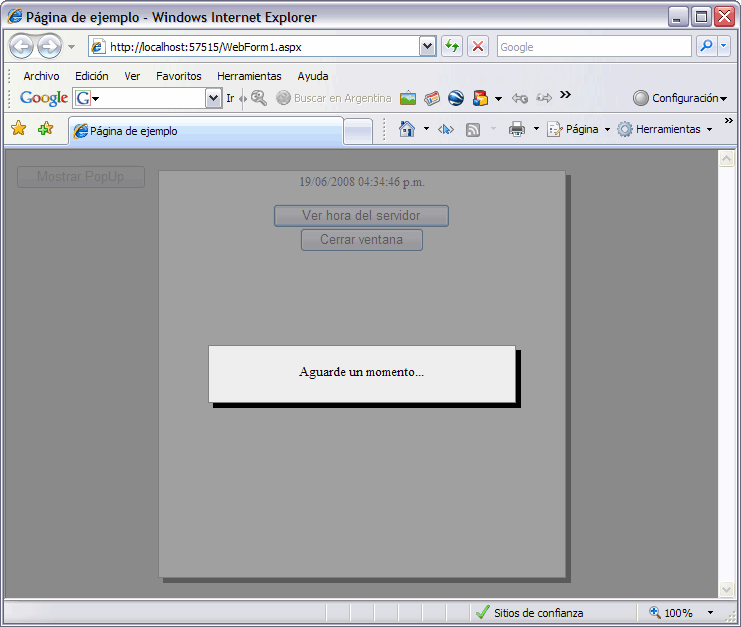
En el primer evento mostrábamos un ModalPopUp (control que muestra una “ventana” en la página y deshabilita todos los demás controles de la misma) de la librería ASP.NET AJAX Control Toolkit de Microsoft®, el cual contenía un mensaje que decía “Aguarde un momento…”, y en el segundo evento lo cerrábamos.  A continuación se muestra como quedaba el PopUp en la página:

<cc1:ModalPopupExtender ID="mpeLoading" runat="server" BehaviorID="idmpeLoading" PopupControlID="pnlLoading" TargetControlID="btnLoading" EnableViewState="false" DropShadow="true" BackgroundCssClass="ModalBackground" />
<asp:Panel ID="pnlLoading" runat="server" Width="300" Height="50" HorizontalAlign="Center" CssClass="ModalPopup" EnableViewState="false" Style="display: none">
<br />Aguarde un momento...</asp:Panel>
<asp:Button ID="btnLoading" runat="server" Style="display: none" />

y acá está el código JavaScript:

function initializeRequest(sender, args){
    $find('idmpeLoading').show();
}
function endRequest(sender, args){
    $find('idmpeLoading').hide();
}
Sys.WebForms.PageRequestManager.getInstance().add_initializeRequest(initializeRequest);
Sys.WebForms.PageRequestManager.getInstance().add_endRequest(endRequest);

Cabe aclarar que la variable idmpeLoading del código anterior contiene el identificador del ModalPopUp a mostrar.
Hasta este punto todo funcionaba bien, el problema surgió cuando utilizamos paneles modales con UpdatePanels dentro, en ese momento la ventana con el mensaje “Aguarde un momento…” se “dibujaba” debajo del panel que estaba utilizando el usuario, no cumpliendo con su finalidad, ya que de esta manera no se deshabilitaban todos los controles de la página.
Paso siguiente revisamos el código del ModalPopUp (el mismo se puede bajar desde el mismo link que mostré antes) y encontramos que a los paneles se les estable un valor fijo en el estilo zIndex para mostrarlos sobre los demás controles.  Luego revisamos las propiedades del objeto de JavaScript que representa el panel y encontramos que posee dos objetos interesantes: _backgroundElement y _foregroundElement.  Estos representan los DIVs del fondo y del contenido de PopUp respectivamente, entonces para hacer que estos objetos de HTML se posicionen sobre todos los demás simplemente tenemos que incrementarles la propiedad zIndex de su estilo.  Entonces, nuestro código JavaScript queda como se muestra a continuación:

function initializeRequest(sender, args){
    var mpeLoading = $find(idmpeLoading);
    mpeLoading.show();
    mpeLoading._backgroundElement.style.zIndex += 10;
    mpeLoading._foregroundElement.style.zIndex += 10;
}
function endRequest(sender, args){
    $find(idmpeLoading).hide();
}
Sys.WebForms.PageRequestManager.getInstance().add_initializeRequest(initializeRequest);
Sys.WebForms.PageRequestManager.getInstance().add_endRequest(endRequest);

Por último, para hacer que esta funcionalidad esté presente en todas las páginas de nuestra aplicación, lo agregamos en la página “master” del sitio, logrando que en cualquier página (que utilice esta master) posea la funcionalidad aquí descripta.

En la siguiente imagen muestro como queda una aplicación de ejemplo que cree con Visual Studio 2008 para este artículo:

A continuación dejo el proyecto con el código fuente para quien quiera utilizar esta utilidad:

Gustavo Cantero (The Wolf)
MCP – MCSD – MCTS

VN:F [1.7.3_972]
Rating: 8.0/10 (4 votos cast)